Manual del módulo de Blog
Guía de uso para administrar publicaciones, contenido enriquecido, miniaturas, palabras clave y recursos multimedia dentro del CMS.
Introducción
El blog, entendido en el contexto de los sitios web, es una herramienta muy útil para cimentar la presencia digital de tu marca, posicionarte como autoridad en tu campo, establecer una comunicación efectiva con tu audiencia y mejorar la visibilidad orgánica (SEO).
Es por ello que se considera como parte fundamental de cualquier estrategia de marketing digital.
A grandes rasgos, su funcionamiento consiste en la creación y publicación periódica de contenido en forma de artículos. Y aunque esto puede parecer sencillo, existen ciertos conceptos sobre estructura y organización que es importante tener claros para mantener un blog de calidad.
Estructura de un artículo
En el siguiente diagrama podemos identificar los elementos principales que componen un artículo convencional. Posteriormente, se hace una descripción detallada de cada uno.
Tendencias que están definiendo el desarrollo web
3 El desarrollo web continúa evolucionando a gran velocidad. Tecnologías como la inteligencia artificial, los frameworks híbridos y nuevas prácticas de automatización están redefiniendo la manera en que las empresas crean experiencias digitales.
4 Los usuarios esperan velocidad, accesibilidad, personalización y compatibilidad multiplataforma.

Tecnologías que están ganando popularidad
- Frameworks modernos como React, Vue y Svelte. 5
- Arquitecturas desacopladas.
- Renderizado híbrido y aplicaciones server-side.
Más información 7 aquí
Además de los elementos estructurales, hay algunas cuestiones que conviene abordar antes de empezar a describir el funcionamiento del módulo.
Miniatura
Es recomendable que los artículos cuenten con una imagen de miniatura, también conocida como thumbnail, que sirva para desplegarlos en el listado del sitio y para mostrarse en el enlace del artículo.
Idioma
En los sitios que así lo permitan, cada artículo debe ser publicado de forma independiente en cada uno de los idiomas soportados.
Visibilidad
Los artículos pueden mostrarse u ocultarse a criterio del administrador. Esto permite trabajar borradores o actualizar contenido, evitando que el usuario acceda a entradas que aún están en proceso de edición.
Contenido útil y original
Más allá de las recomendaciones técnicas, lo que más ayuda a tener un blog que posiciona orgánicamente es crear contenido que aporte un valor genuino a los lectores, en especial en tiempos de la búsqueda con IA.
Listado de publicaciones
La primera vista que aparece cuando accedemos al blog es una lista paginada de todos los artículos que hemos creado hasta ese momento. En ella se pueden identificar los siguientes elementos.
| Título | Autor | Fecha | Visible | Acciones | |
|---|---|---|---|---|---|
| Tendencias que están definiendo... | Developer Neptum | 14/05/26 | |||
| Cómo elegir el microcontrolador ideal... | Gustavo Bernal | 24/04/25 | |||
| Beneficios del diseño responsivo en... | Sebastián Vargas | 24/04/25 | |||
| ¿Vale la pena hacer una app para tu... | Mateo Delgado | 24/04/25 |
5
Editar
|
||
| Tendencias en electrónica para... | Renata Castillo | 24/04/25 | |||
| Cómo prototipar rápidamente un... | Julián Herrera | 24/04/25 |
Eliminar una publicación borra todo su contenido de la base de datos. Esta acción no puede deshacerse, por lo que se solicita confirmación del administrador antes de completar la acción.
Editor de publicaciones
El editor consta de 3 secciones principales: la barra superior, en la cual encontramos el botón para guardar nuestro progreso; la sección principal, donde se define el título y el contenido de la publicación, y la barra lateral de herramientas, desde la cual se pueden insertar diferentes etiquetas, formatos y recursos.
Sube una imagen, selecciona una de tu biblioteca o añádela con una URL.
Ingresa palabras clave, separadas por comas, que ayuden a encontrar tu contenido.
Idioma:Todas las herramientas relacionadas con el editor se explican con mayor profundidad en la siguiente sección.
Barra de herramientas
Los primeros cuatro grupos de herramientas son los que nos permiten darle formato al texto de nuestra publicación.
Al igual que en otros editores de texto, existen dos formas de aplicarlos: hacer clic directamente en los botones, lo que aplicará los estilos desde donde se encuentre el cursor, o seleccionar previamente la porción de texto que se desea estilar.
Con excepción de las indentaciones, todos los botones de estas herramientas se iluminan de color azul cuando seleccionamos un texto con el formato correspondiente.
Por ejemplo, si tenemos el cursor en un texto en negritas (bold), la barra de estilos aparecerá así:
El estado activo de los botones cambia automáticamente dependiendo del formato detectado en la posición actual del cursor o en el texto seleccionado.
A continuación, se describe el funcionamiento de cada uno de los grupos de herramientas.
Encabezados
Como se mencionó en la introducción, los encabezados nos permiten estructurar el contenido de forma clara tanto para el lector como para motores de búsqueda.
Puesto que la etiqueta H1 está restringida a su campo específico, el editor permite insertar encabezados desde el H2 hasta el H5.
Las etiquetas H2 sirven para delimitar las secciones de la publicación, mientras que las H3 e inferiores nos ayudan a organizar los detalles dentro de dichas secciones.
Se recomienda utilizar los encabezados siguiendo una jerarquía lógica. Por ejemplo, un H3 debería existir únicamente dentro de una sección H2, y así sucesivamente.
Alineación
Modifica la alineación de uno o más párrafos. Se puede elegir entre alineado a la izquierda, centrado, alineado a la derecha y justificado.
Para esta propiedad, siempre habrá un botón seleccionado, indicando la alineación activa del contenido.
La alineación se aplica al párrafo actual o al conjunto de párrafos seleccionados dentro del editor.
Listas e indentación
Los dos primeros botones permiten crear listas numeradas o con viñetas, pasar de un tipo de lista a otro o, si el texto seleccionado ya tenía formato de lista, convertirlo nuevamente en un párrafo normal.
Los otros dos botones permiten aumentar o reducir el nivel de indentación, también conocido como sangrado, tanto en párrafos normales como en listas.
Ejemplo de cómo se visualizan los elementos de una lista con distintos niveles de sangrado:
- Elemento en el primer nivel
- Elemento en el segundo nivel
- Elemento en el tercer nivel
- Regresamos al primer nivel
Utilizar correctamente las listas y niveles de indentación ayuda a mejorar la legibilidad y la jerarquía visual del contenido.
Estilos
Se usan para resaltar palabras o frases relevantes dentro del texto. Incluye los formatos más comunes, que son negritas (B), cursivas (I) y subrayado (U), identificadas por sus símbolos en inglés.
Negritas (Bold)
Se utilizan para destacar conceptos importantes, palabras clave o fragmentos que requieren mayor atención visual.
Cursivas y subrayado
Las cursivas suelen emplearse para términos técnicos, referencias o énfasis leve, mientras que el subrayado ayuda a remarcar información específica.
Cuando el cursor se encuentra dentro de un texto con formato, el botón correspondiente aparece resaltado en azul para indicar el estilo activo.
Enlaces
El módulo cuenta con dos formas de crear enlaces: seleccionar un texto para convertirlo en un enlace o ingresar tanto el texto como la dirección, para que el enlace se inserte al final del contenido.
El primer método convierte texto seleccionado en un enlace. El segundo inserta automáticamente un nuevo enlace al final del artículo.
Convertir una selección de texto en enlace
El procedimiento es el siguiente:
Se introduce la dirección URL en el campo correspondiente.
Se selecciona el texto dentro del editor.
Se hace clic en el botón de enlace para generarlo.
Insertar un enlace nuevo
Para el segundo caso, solo hay que llenar los campos correspondientes, hacer clic en el botón y el enlace se insertará automáticamente al final del artículo.
Siempre verifica que las URLs sean correctas antes de guardar la publicación para evitar enlaces rotos o direcciones inválidas.
Multimedia
En el caso de las imágenes, estas se pueden insertar desde tres fuentes diferentes: las imágenes guardadas en el módulo multimedia, los archivos locales del equipo del usuario y enlaces a imágenes externas que ya existan en la web.
Multimedia
Sube una imagen, selecciona una de tu biblioteca o añádela con una URL.
Subir archivo
Al hacer clic en este botón, se abrirá el explorador de archivos correspondiente al dispositivo y se permitirá elegir una imagen local para cargarla.
Todas las imágenes cargadas desde el equipo pasan a formar parte de la galería multimedia del CMS.
Desde galería
Al hacer clic en este botón, se abrirá una ventana emergente con todas las imágenes de la galería multimedia.
Se puede elegir cualquiera de ellas haciendo clic sobre los recuadros correspondientes.
El sistema solo permite insertar una imagen a la vez, por lo que, si se selecciona una nueva, la anterior se deseleccionará automáticamente.
Una vez elegido el elemento, solo hay que hacer clic en Insertar.


URL externa
Es posible utilizar enlaces a imágenes que ya existan en la web colocando la ruta en el campo correspondiente y presionando el botón.
Sin embargo, es importante considerar algunos puntos. El sistema no cuenta con un método de validación, por lo que es necesario asegurarse de que la URL resuelva correctamente.
De lo contrario, se agregará una imagen con enlace roto dentro del contenido.
Utilizar imágenes externas puede generar problemas relacionados con disponibilidad, derechos de uso o eliminación del recurso sin previo aviso.
Ubicación de las imágenes
En los tres casos, la imagen se agregará automáticamente al final del contenido.
Si se desea moverla, basta con seleccionarla, cortarla y pegarla en la ubicación deseada.
Propiedades de imagen
Otras propiedades relevantes que se pueden modificar son la altura máxima y el nombre alternativo o atributo alt.
Para hacerlo, solo hay que dar clic sobre la imagen y aparecerá un modal como este:
Altura máxima
Ayuda a mantener cierto control sobre el tamaño visual de la imagen dentro del contenido.
En pantallas grandes, la altura máxima será de 350 píxeles por defecto.
Texto alternativo
Es una breve descripción de la imagen utilizada para apoyar accesibilidad, lectores de pantalla y motores de búsqueda.
Miniatura
Las miniaturas se tienen que insertar desde los recursos que se tienen en la galería multimedia. Para seleccionarlas, se utiliza la misma ventana emergente descrita en el apartado anterior.
Relación de aspecto recomendada
Mantener una proporción de 16:9 ayuda a conservar consistencia visual entre publicaciones y listados.
Optimización de carga
Reducir el tamaño de las miniaturas mejora la velocidad de carga del blog y la experiencia de navegación. La recomendación es de máximo 500px.
Utiliza imágenes claras, legibles y relacionadas directamente con el contenido del artículo para mejorar la identificación visual de cada publicación.
Palabras clave
Las palabras clave ayudan a relacionar el artículo con la intención de búsqueda de los usuarios y facilitan la indexación del contenido en motores de búsqueda.
Pueden agregarse tantas como se considere necesario y pueden incluir tanto términos generales de una o dos palabras, como frases más largas y específicas.
En todos los casos deben ir separadas por comas.
Ingresa palabras clave, separadas por comas, que ayuden a encontrar tu contenido.
Palabras generales
Son útiles para relacionar el contenido con categorías amplias como tecnología, negocios, diseño o turismo.
Frases específicas
También es posible utilizar frases más detalladas para mejorar la precisión de las búsquedas y el posicionamiento del contenido.
Utiliza palabras clave relacionadas directamente con el contenido real del artículo. Evita agregar términos irrelevantes únicamente para intentar atraer tráfico.
Idioma
Este atributo sirve para clasificar el idioma en el cual se podrá visualizar la publicación.
Por supuesto, esto solo aplica para aquellos sitios que soportan múltiples idiomas. Para los demás, se mantiene por cuestiones estructurales, aunque no tiene una función real.
En general se consideran los idiomas: español, inglés, francés, alemán, portugués, italiano, chino simplificado, árabe y japonés, aunque se pueden agregar o quitar según se requiera.
Sitios multilenguaje
Permite mostrar únicamente las publicaciones correspondientes al idioma seleccionado por el usuario dentro del sitio web.
Estructura del sistema
Incluso en sitios de un solo idioma, este atributo se mantiene para conservar compatibilidad estructural dentro del CMS.
Los idiomas disponibles pueden ampliarse o modificarse dependiendo de las necesidades específicas de cada proyecto.
Módulo multimedia
El módulo multimedia está diseñado para gestionar recursos de imagen y video de forma centralizada, para que luego puedan ser utilizados en otros módulos.
Consiste en una sola vista desde la cual se puede subir, modificar, eliminar o filtrar los elementos multimedia registrados.
Los elementos que aparecen al acceder a la vista del gestor son los siguientes:
servicios-ar.wepb
servicios-iot.wepb
servicios-app-development.wepb
servicios-marketplace.wepb
servicios-ar.wepb
servicios-ar.wepb
servicios-iot.wepb
servicios-app-development.wepb
servicios-marketplace.wepb
servicios-ar.wepb
Sección de carga de archivos
Es la sección colapsable que aparece cuando se hace clic en el botón Agregar de la barra superior. Este módulo soporta dos métodos para la carga de archivos: arrastrar archivos al área punteada o seleccionarlos manualmente desde el explorador del dispositivo.
archivos Cancelar
Cuando se arrastren archivos, los estilos del área de carga se modificarán y el resto de los botones serán deshabilitados.
archivos Cancelar
Cabe mencionar que se pueden subir múltiples archivos al mismo tiempo. En todos los casos, se desplegará una lista con todos los elementos que el usuario haya seleccionado y se indicará el estado de la operación, tal y como se muestra en el siguiente diagrama:
Lista de archivos
video-1.mp4
Pendienteimagen-1.jpg
Archivo subido correctamenteimagen-2.jpg
Error al subir el archivoElementos multimedia
Los elementos que aparecen desplegados en la cuadrícula permiten identificar los recursos registrados y realizar acciones de gestión sobre ellos.
Cada elemento tiene un pequeño recuadro en la esquina inferior izquierda que indica el tipo de archivo.
Al colocar el cursor sobre cualquier elemento, aparece una capa superpuesta con herramientas para gestionarlo.
Los recursos multimedia usados en artículos de blog o campañas de mailing quedan insertados directamente en el código. Borrarlos puede generar problemas de visualización o enlaces rotos.
Una vez hechos los cambios, se da clic en Aceptar para guardarlos. También se puede hacer clic en Cancelar para dejar el recurso sin cambios.
Manual de Neptum Vault
Guía de uso para nuestro servicio de almacenamiento en la nube.
Introducción
Neptum Vault es un servicio de almacenamiento en la nube, cuyo principal enfoque está en gestionar, resguardar y compartir los documentos fundamentales de tu operación con total seguridad.
Sus características esenciales son:
Centralizar documentos críticos de la operación, mantener control sobre los accesos y facilitar la consulta, actualización y compartición segura de archivos.
Administradores y usuarios
Neptum Vault distingue dos roles para los usuarios registrados:
Administrador
Tienen control total del sistema. Pueden acceder a todas las carpetas, compartir documentos, editarlos, eliminarlos y administrar versiones. Además, pueden dar de alta nuevos usuarios y gestionar sus permisos de acceso.
Usuario
Reciben credenciales individuales para el acceso y manejo de archivos. Sin embargo, no tienen acceso a la lista de usuarios ni pueden modificar su información o sus permisos. Para ello, siempre deberán acudir a un administrador.
Los administradores pueden acceder a las vistas de gestión de Usuarios en la pestaña correspondiente de la barra lateral.
Lista de usuarios
La primera vista que aparece cuando accedemos a la pestaña de usuarios es una lista paginada que muestra tanto a administradores como a usuarios.
| Nombre | Correo | Rol | Acciones |
|---|---|---|---|
| Fernando Martínez | fernando.matinez@company.com | Administrador | |
| Luisa Jiménez | luisa.jimenez@company.com | Administrador | |
| Pablo Núñez | pablo.nunez@company.com | Usuario | |
| María Orozco | maria.orozco@company.com | Usuario |
En esta vista destacan los siguientes elementos:
Una vez realizada la búsqueda, la vista se actualizará mostrando únicamente los resultados encontrados. Para limpiar el filtro basta con hacer clic en el icono de cierre (X) de la barra de búsqueda.
La eliminación de usuarios es permanente y no puede deshacerse. Antes de completar la acción, el sistema solicitará confirmación al administrador.
Crear o editar usuarios
El formulario para crear o modificar la información de usuarios posee una estructura bastante sencilla.
Se solicita el nombre, el correo y la contraseña que el usuario empleará para acceder a Neptum Vault. También se incluye un selector para el rol, que debe asignarse según el nivel de acceso que se desea otorgar.
- Al dar de alta un usuario o administrador, todos los campos son obligatorios.
- Al actualizar la información de un usuario, la contraseña únicamente debe completarse cuando se desea modificar la actual.
- Los usuarios recién creados no podrán acceder a ninguna carpeta o archivo hasta que se les asignen los permisos correspondientes.
- Si se modifica el rol de un usuario, los cambios no se aplicarán por completo hasta que este vuelva a iniciar sesión.
Gestión de permisos
Esta vista está conformada por un formulario interactivo que permite habilitar o deshabilitar los permisos de un usuario en específico. Como se puede observar en la interfaz, los permisos se separan en permisos generales y permisos por carpeta. En el siguiente diagrama interactivo se puede probar el funcionamiento de los colapsables y los cambios de estilo en los interruptores.
Los permisos generales se aplican a cualquier ubicación de la nube donde el usuario tenga acceso y permisos de edición. Los permisos por carpeta determinan específicamente a qué directorios puede acceder cada usuario y qué acciones puede realizar dentro de ellos.
Permisos generales
Permisos por carpeta
La sección de permisos por carpeta está diseñada como una lista de elementos colapsables que representan la jerarquía completa de carpetas existente dentro del Vault.
Para desplegar u ocultar subcarpetas, basta con hacer clic sobre la flecha ubicada junto al nombre de cada directorio.
Permisos de lectura
Permiten visualizar la carpeta y consultar el contenido disponible dentro del explorador de archivos.
Permisos de escritura
Permiten editar, eliminar, compartir y administrar versiones tanto de la carpeta como de los archivos contenidos en ella.
Los permisos se administran carpeta por carpeta, permitiendo otorgar acceso únicamente a la información necesaria para cada usuario o área de trabajo.
Para mantener la consistencia de la interfaz, la sección de permisos por carpeta únicamente se encuentra disponible en equipos de escritorio y tabletas.
Explorador de archivos
La estructura del explorador de archivos, que aplica tanto a la carpeta raíz como a todas las subcarpetas, consta de tres secciones principales.
en uso
| Nombre | Fecha de creación | Clase | Creado por | Acciones | Detalles |
|---|---|---|---|---|---|
|
Facturas
|
15/Jun/2026 | Carpeta | Admin | ||
|
Imagenes
|
15/Jun/2026 | Carpeta | Admin | ||
|
Archivo_pdf
|
05/Jun/2026 | Admin | |||
|
Hoja_de_calculo
|
05/Jun/2026 | Admin | |||
|
Archivo_comprimido
|
05/Jun/2026 | Admin | |||
|
Documento_word
|
05/Jun/2026 | Admin |
Arrastra y suelta archivos
Hasta 10 archivos por carga. Máximo 25 MB por archivo. Formatos: pdf, doc, docx, xls, xlsx, ppt, pptx, jpg, jpeg, png, gif, webp, txt, csv, zip, rar, mp3, mp4, mov, avi.
A continuación se describe el detalle de los elementos y herramientas con los que cuenta cada sección del explorador de archivos.
Barra superior
Lo primero que hay que señalar es que la barra superior cambia dependiendo de si nos encontramos en la carpeta raíz o en una subcarpeta.
en uso
en uso
Las carpetas internas cuentan con un botón de Compartir, que permite generar o eliminar el enlace de descarga para todo su contenido. También incluyen un botón de retorno junto al nombre de la carpeta, el cual permite regresar a la ubicación anterior.
Tanto el directorio raíz como las carpetas internas incluyen el nombre de la ubicación actual, el botón de búsqueda, el indicador de memoria utilizada y el botón para agregar nuevos elementos.
Botón de búsqueda
El botón de búsqueda permite desplegar u ocultar un menú emergente desde el cual se pueden realizar dos tipos de búsqueda.
Búsqueda en carpeta
Permite examinar los archivos y carpetas del directorio actual. Después de ingresar un término y hacer clic en la lupa, se ocultarán los elementos que no coincidan con la búsqueda.
Para restablecer la vista original, basta con hacer clic en la equis que reemplaza temporalmente el icono de búsqueda.
Búsqueda en todo el Vault
Si se habilita la opción correspondiente, el sistema realiza una búsqueda global dentro de todos los archivos y carpetas registrados.
Los resultados se muestran en una ventana que incluye la ubicación de cada elemento y acciones rápidas como abrir la carpeta o descargar el archivo.
Agregar nuevo elemento
Este botón abre un menú emergente desde el cual se puede crear una carpeta dentro de la ubicación actual o mostrar la sección de carga de archivos, la cual se encuentra colapsada por defecto.
Si se selecciona la opción de crear carpeta, se abrirá una ventana que solicitará el nombre de la nueva carpeta. Una vez capturado, basta con hacer clic en Aceptar para completar la operación.
Crear carpeta
El funcionamiento de la carga de archivos se describe con mayor detalle en la siguiente sección del manual.
Sección de carga de archivos
Neptum Vault soporta diferentes métodos para cargar archivos al almacenamiento en la nube. Todos ellos permiten incorporar uno o varios documentos dentro de la carpeta actual.
Arrastra y suelta archivos
Hasta 10 archivos por carga. Máximo 25 MB por archivo. Formatos: pdf, doc, docx, xls, xlsx, ppt, pptx, jpg, jpeg, png, gif, webp, txt, csv, zip, rar, mp3, mp4, mov, avi.
Arrastrar archivos
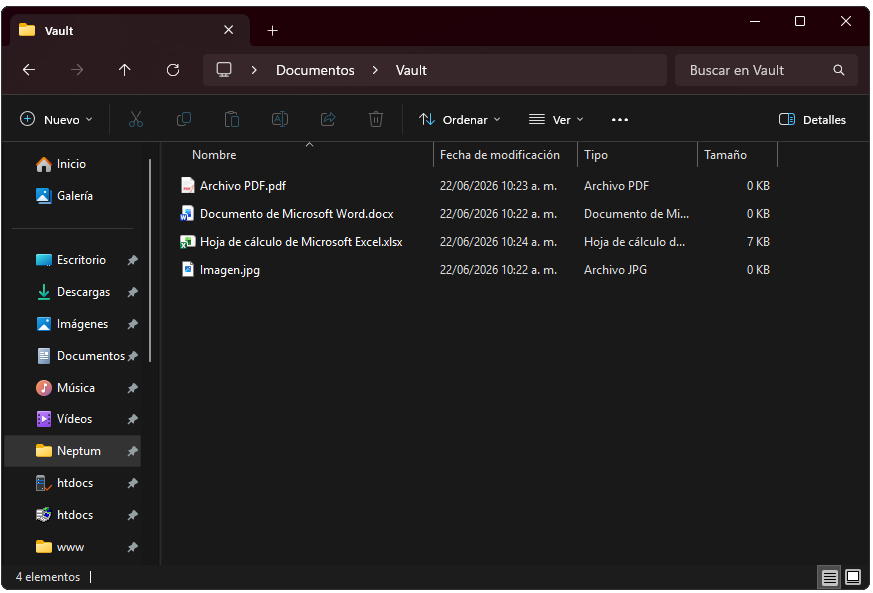
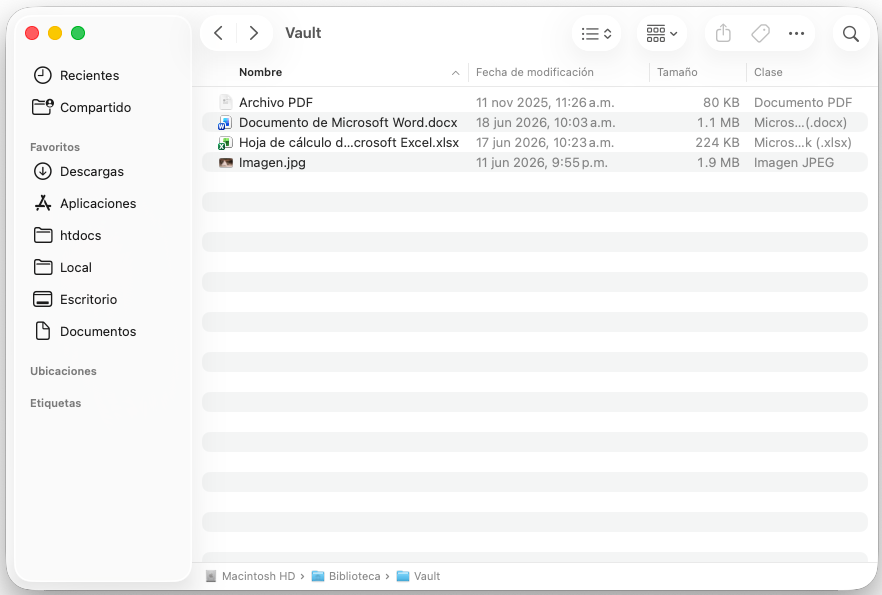
Se pueden seleccionar uno o más archivos desde el explorador del equipo y arrastrarlos con el cursor hasta el área punteada de carga.
Cuando esto ocurre, la interfaz muestra cambios visuales que indican que los archivos pueden soltarse para iniciar la transferencia.
Seleccionar archivos
Al hacer clic en el botón correspondiente, se abrirá el explorador de archivos del dispositivo y permitirá seleccionar uno o varios documentos para subirlos al Vault.
Suelta para subir los archivos
Hasta 10 archivos por carga. Máximo 25 MB por archivo. Formatos: pdf, doc, docx, xls, xlsx, ppt, pptx, jpg, jpeg, png, gif, webp, txt, csv, zip, rar, mp3, mp4, mov, avi.
Proceso de carga
Una vez iniciada la transferencia, los controles de carga se ocultan temporalmente y son reemplazados por una barra de progreso que permite visualizar el envío de datos al servidor.
Después de que la transferencia concluye, el servidor procesa y almacena los archivos recibidos. Dependiendo del tamaño y cantidad de documentos, este paso puede tardar algunos segundos adicionales.
Subiendo archivos...
Hasta 10 archivos por carga. Máximo 25 MB por archivo. Formatos: pdf, doc, docx, xls, xlsx, ppt, pptx, jpg, jpeg, png, gif, webp, txt, csv, zip, rar, mp3, mp4, mov, avi.
58%
La finalización de la barra de carga indica que los archivos han sido transferidos correctamente. Sin embargo, el sistema todavía requiere procesarlos y almacenarlos antes de que estén disponibles dentro del Vault.
Al finalizar la operación, se mostrará una alerta con un resumen del resultado para cada archivo, indicando si fue almacenado correctamente o si ocurrió algún problema durante el proceso.
Una vez completada la operación, se puede utilizar el botón Cancelar para volver a colapsar la sección de carga y regresar al explorador de archivos.
Restricciones
Debido a cuestiones de seguridad y rendimiento, Neptum Vault aplica ciertas restricciones respecto a la carga de archivos en la nube.
Si alguno de los archivos excede los límites establecidos o corresponde a un formato no permitido, el sistema impedirá su carga y mostrará una notificación indicando el motivo del rechazo.
Carpetas y archivos
El contenido del directorio actual se muestra en una tabla donde primero se enlistan las carpetas y posteriormente los archivos. Cada grupo se ordena alfabéticamente para facilitar la localización de la información.
Las filas incluyen el nombre del elemento, la fecha de creación, la clase correspondiente, el usuario que lo registró y las acciones disponibles para su gestión.
Lógica de los permisos
Los usuarios únicamente visualizan las carpetas para las cuales poseen permisos de lectura. Dichos permisos no se heredan automáticamente a las subcarpetas, por lo que cada ubicación debe habilitarse de forma independiente.
Por ejemplo, una carpeta principal puede ser visible para un usuario junto con una de sus subcarpetas, mientras que otra ubicación del mismo nivel permanece oculta.
Para que un usuario pueda acceder a una ubicación determinada, debe tener permisos en todas las carpetas superiores dentro de la ruta.
Los permisos de escritura aplican tanto a la carpeta como a los archivos contenidos dentro de ella. Estos permisos permiten modificar nombres, eliminar elementos y habilitar funcionalidades avanzadas como compartición y control de versiones.
Los administradores cuentan con acceso completo al sistema y no están sujetos a restricciones de permisos.
Acciones para carpetas
Las carpetas disponibles dentro del explorador cuentan con herramientas específicas para navegar y administrar su contenido.
Editar
Antes de eliminar una carpeta, el sistema solicitará confirmación. La operación elimina también todas las subcarpetas y archivos contenidos.
Acciones de archivos
Los archivos cuentan con un conjunto más amplio de herramientas. Para mantener ordenada la interfaz, la mayoría de ellas se agrupan dentro de un menú de acciones que se despliega mediante el botón Más.
Los archivos de Microsoft Office generan enlaces temporales de visualización con una vigencia de 30 minutos.
La eliminación de archivos es permanente y también elimina cualquier versión histórica asociada al documento.
Panel de control de versiones
El sistema de versiones está diseñado para facilitar la actualización de documentos, así como para llevar un registro de quién y cuándo realiza modificaciones sobre cada archivo almacenado en Neptum Vault.
Gracias a esta funcionalidad es posible mantener un historial de cambios, conservar versiones anteriores y reducir el riesgo de perder información importante durante las actualizaciones.
Actualización de documentos
Cada nueva carga se registra como una versión adicional del documento, permitiendo conservar el historial completo de modificaciones.
El archivo que se utilice para actualizar una versión debe conservar la misma extensión que el documento original. Por ejemplo, un archivo PDF únicamente puede ser reemplazado por otro PDF.
Historial de versiones
El historial permite identificar rápidamente quién realizó cada cambio y en qué momento fue registrado dentro del sistema.
Además de consultar la información histórica, también es posible descargar versiones anteriores o eliminar aquellas que ya no sean necesarias.
Si se elimina la versión más reciente de un documento, el sistema establecerá automáticamente la versión inmediata anterior como la versión actual del archivo.
Todas las versiones registradas consumen espacio dentro del Vault. Se recomienda conservar únicamente aquellas que resulten necesarias para el control documental y eliminar versiones obsoletas cuando ya no aporten valor operativo.
Compartición de archivos
Esta función permite compartir con terceros archivos o carpetas específicas, sin necesidad de otorgar acceso al Vault. El sistema genera enlaces seguros protegidos mediante contraseña, lo que permite distribuir información de forma controlada sin exponer el resto de los documentos almacenados.
Los enlaces generados permiten compartir únicamente el recurso seleccionado. No proporcionan acceso al resto de carpetas o archivos almacenados dentro de Neptum Vault.
Proceso para compartir contenido
Seleccionar compartir
Hacer clic en el botón de compartir del archivo o carpeta.
Definir contraseña
Establecer una contraseña para proteger el enlace.
Generar enlace
Obtener la URL segura para compartir con terceros.
Distribuir acceso
Compartir enlace y contraseña con las personas autorizadas.
Paso 1. Generar el enlace
Se debe hacer clic en el botón Compartir. En el caso de los archivos, la opción aparece dentro del menú Más. Para las carpetas, el botón se encuentra disponible en la barra superior del explorador.
Paso 2. Definir contraseña
Después de seleccionar la opción de compartir, se abrirá un formulario modal donde se solicita la contraseña que protegerá el enlace de descarga.
Compartir Documento_1
Una vez generada la contraseña no existe una forma de visualizarla nuevamente desde el sistema. Se recomienda almacenarla en un lugar seguro antes de continuar.
Paso 3. Consultar el vínculo generado
Una vez creado el enlace, el botón de compartir cambia a un botón de vínculo. Al hacer clic sobre él se mostrará un modal desde el cual es posible consultar y copiar la dirección de descarga.
Vínculo
https://neptumvault/share/WGdBTHFuaGpaenVhb0N1a2FubzJFdz09/
Paso 4. Acceso mediante enlace seguro
Cuando un usuario abre el enlace compartido, se muestra una página protegida mediante contraseña desde la cual podrá acceder al recurso.
Archivo Documento_1.pdf
Cualquier persona que disponga tanto del enlace como de la contraseña podrá descargar el contenido compartido.
Cuando se comparte un archivo, este se descarga directamente. Cuando se comparte una carpeta, el sistema genera automáticamente un archivo ZIP que contiene todo su contenido.
Deshabilitar un enlace compartido
Una vez que el contenido ha sido distribuido, es posible invalidar el acceso eliminando el enlace generado.
Para hacerlo, basta con abrir nuevamente el modal del vínculo y utilizar la opción Eliminar. Esto desactivará inmediatamente el acceso al recurso compartido.
Al eliminar un enlace compartido, cualquier persona que conserve la URL dejará de tener acceso al archivo o carpeta protegida.
Este proceso puede repetirse tantas veces como sea necesario para un mismo archivo o carpeta, generando nuevos enlaces y contraseñas cada vez que se requiera.